Google Документи
Google LLCПроизводителност
4,8470.00 Отзиви
- Версия
- Зависи от устройството
- Инсталирания
- 1.00B
- Възрастова оценка
- PEGI 3
Екранни снимки
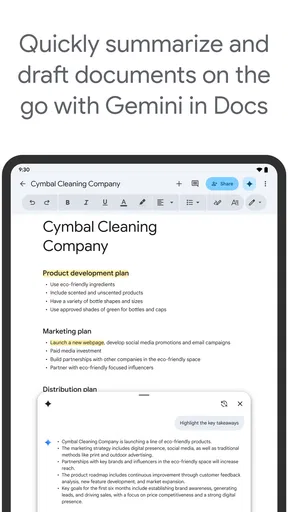
Нашият отзив за Google Документи
 Анализ от Appyee
Когато избирам приложение за документи на телефона, за мен решаващо е не само дали мога да пиша, а и колко лесно ще продължа работата си на друго устройство или с друг човек. Google Документи е безплатно приложение за продуктивност от Google LLC и е насочено към хора, които искат да създават и редактират текстове, без да са вързани за един компютър. То е подходящо както за бързи бележки, така и за документи, които се променят постепенно.
Първо решете какъв документ ви трябва
Ако основната ви задача е да редактирате текст, да подготвите план или да съберете коментари от няколко души, това приложение е практичен избор. На малкия екран телефонът е удобен за поправки, кратки добавки и преглед, но не винаги е най-доброто място за дълго форматиране. Аз бих започнал чернова в движение, а после бих я прегледал на по-голям екран, когато подредбата има значение.
Полезно е да разграничите и работата с текст от работата с таблици и презентации. Документите могат да се свързват с други приложения на Google, но ако задачата ви е основно числов анализ или изграждане на презентация, специализираното приложение за съответния тип съдържание обикновено е по-подходящо. Така не се опитвате да накарате един редактор да върши работата на няколко различни инструмента.
Къде печели при ежедневната работа
Най-силната му страна за мен е продължаването на един и същ работен процес между устройства и хора. Представете си, че пътувате към среща и по пътя си спомняте важна промяна в предложението. Можете да отворите документа, да добавите абзац или да поправите формулировка, а по-късно да се върнете към по-спокойно редактиране. Така не се налага да изпращате нов файл при всяка промяна и да гадаете коя версия е последната.
При съвместна работа е разумно още в началото да уточните кой какво редактира. Когато няколко души пишат едновременно, самата синхронизация не решава اختلافите в съдържанието: тя само улеснява общия достъп. За групов доклад например аз бих разделил задачите по секции и бих оставил един човек да направи финален прочит за последователност. Това е прост навик, който намалява повтарящите се редакции.
Още един полезен подход е документът да служи като работно място, а не като окончателен архив на всяка мисъл. Можете да записвате основните точки, докато сте навън, и после да пренаредите текста, когато разполагате с време. На телефона бих избягвал сложни промени по оформлението, ако не виждам целия документ удобно. Бързата поправка е силна страна; прецизното оформление на дълъг текст може да е по-приятно на компютър.
Кога друг редактор е по-разумен избор
Облачният и споделен подход не е идеален за всеки. Ако предпочитате документите ви да останат в локална работна среда или работите в екип, който задължително използва друга офис система, преминаването може да добави ненужно триене. В такъв случай е по-разумно да използвате инструмента, с който колегите ви вече обменят и преглеждат файлове, вместо да поддържате паралелни версии.
Също така, ако пишете дълги текстове с много специфични изисквания към оформлението, проверете дали мобилното редактиране ви дава достатъчно контрол за конкретната задача. За обичайни бележки, писма и съвместни чернови приложението е удобно; за работа, при която всяка страница трябва да изглежда точно определено, може да ви е по-комфортно да завършите документа с настолен редактор. Това не прави мобилното приложение безполезно: то може да остане мястото за коментари и бързи корекции.
При избор между безплатен облачен редактор, настолен офис пакет и обикновено приложение за бележки аз бих гледал къде прекарвам повече време. Бележникът е по-лек за кратки лични записки, настолният пакет може да е по-подходящ за сложна финална подредба, а Google Документи стои най-добре по средата: текст, който трябва да се отваря и редактира от различни места. Тази разлика е по-полезна от опитите да се посочи един универсален победител.
Какво да знаете за достъпа и споделянето
Често възниква въпросът дали работата продължава без интернет. Понеже основното удобство е достъпът през облака, планирайте важните редакции така, че да имате връзка, вместо да разчитате, че всяка промяна ще се синхронизира незабавно при всякакви условия. Ако знаете, че ще сте офлайн, подгответе документа предварително и проверете достъпа, преди да тръгнете. Това е особено важно за пътуване или среща, при която нямате резервен начин да отворите материалите.
Когато споделяте документ, помислете не само за комуникацията, а и за того, кому трябва да е достъпен. Не изпращайте достъп на широк кръг хора, ако работата е предназначена за конкретен екип. За общ план може да е удобно повече участници да предлагат промени; за почти готов текст често е по-добре редакциите да са по-ограничени, за да не се губи яснотата. Тази малка предварителна уговорка спестява объркване.
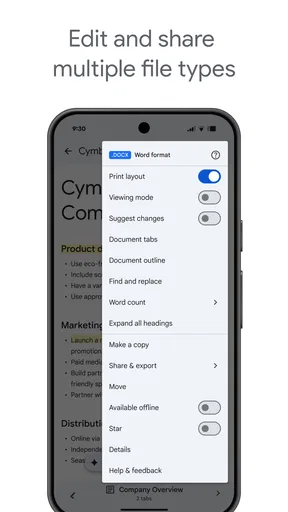
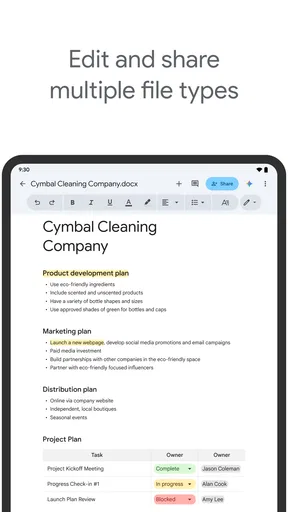
Ако разполагате с документ в друг формат, не приемайте, че всяко сложно оформление ще изглежда напълно еднакво след отваряне и редактиране в различни инструменти. При важен файл прегледайте резултата преди да го изпратите. Аз бих обърнал особено внимание на таблици, разстояния и подредба на заглавията, когато документът е създаден другаде. За чист текст обикновено е по-лесно да се работи, отколкото за файл, чието оформление е съществена част от съдържанието.
Преминаването е лесно, но навиците имат значение
Самото започване е достъпно, но истинската промяна е в начина, по който подреждате работата си. Ако досега сте пращали прикачени файлове напред-назад, трябва да свикнете да отваряте споделен документ и да работите в него, вместо всеки път да правите ново копие. Това намалява риска от объркани версии, но изисква екипът да използва обща уговорка за имена, папки и отговорности.
За лични документи също помага да използвате ясни заглавия и да не оставяте всичко с общи имена като „нов документ“. Когато събирате бележки за няколко проекта, краткото име на задачата в заглавието прави търсенето по-лесно по-късно. Това е дребен навик, но именно той определя дали облачното удобство ще ви спести време, или просто ще премести хаоса от папката на компютъра в друга папка.
Приложението има средна оценка 4,8 от около 2,5 милиона оценки и е инсталирано над един милиард пъти. То е предназначено за аудитория PEGI 3, а като безплатен инструмент може да се изпробва без покупка. Тези факти подсказват колко широко се използва, но не отменят личния избор: по-важно е дали споделянето и достъпът от различни устройства съвпадат с вашия начин на работа.
Кога бих го избрал
Google Документи е особено подходящо за студенти, малки екипи и хора, които често започват текст на едно устройство и го довършват на друго. Ако главното ви изискване е тежко настолно оформление, работа без облачен процес или пълен контрол над всеки детайл на страницата, сравнете го с редактора, който вече използвате, преди да преместите всичко. Можете да започнете с един неважен документ и да видите дали начинът на споделяне ви допада.
Сигурно сте чували за Google Документи – приложението, което буквално превърна работата с документи в удоволствие. Аз лично го използвам от години и искам да споделя с вас защо е толкова незаменимо.
Лесно и интуитивно
Първото нещо, което веднага ме грабна, е колко лесно е да започнеш работа с Google Документи. Няма нужда от сложни инсталации или конфигурации. Просто си създавате профил в Google и сте готови. Интерфейсът е интуитивен и не се налага да сте гуру в технологиите, за да се ориентирате.
Съвместна работа в реално време
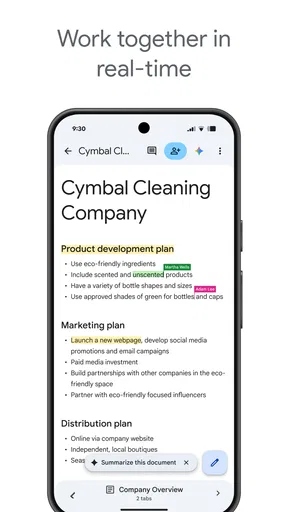
Едно от най-добрите предимства е възможността за съвместна работа в реално време. Просто изпращате линк на колегата си и той може да редактира документите едновременно с вас. Няма повече чакане на имейли или загуба на време в синхронизиране. Всичко се обновява на момента, което е просто невероятно.
Облачно съхранение и достъпност
Съхраняването в облака е нещо, което променя играта. Няма повече „забравени документи на другия компютър“. Всичко е на един клик разстояние – на телефона, таблета или компютъра. Имате достъп от всякъде, стига да имате интернет връзка. Това е истинско удобство, особено когато сте в движение.
Функции за форматиране и редактиране
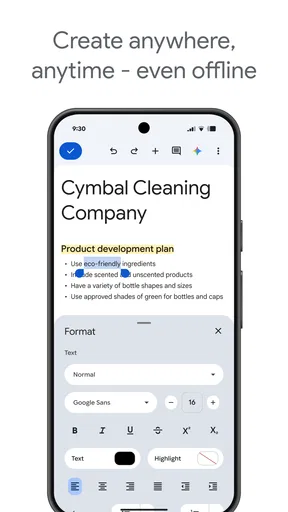
Функциите за форматиране и редактиране са на ниво. От прости текстови документи до сложни таблици и графики, всичко е възможно. Вградените шаблони също са на разположение, за да направят живота ви по-лесен. Просто изберете шаблон и започнете да пишете.
Интеграция с други Google услуги
Google Документи се интегрира безпроблемно с други услуги на Google, като Google Sheets и Google Slides. Това прави организацията на работата още по-ефективна. Можете лесно да прехвърляте данни между различни формати и приложения, без да се налага да се занимавате с конвертиране или загуба на информация.
Безплатно и винаги актуално
Най-хубавото е, че приложението е напълно безплатно. Няма скрити такси или нужда от абонаменти. Освен това, актуализациите са автоматични, което означава, че винаги ще разполагате с най-новите функции и подобрения.
В заключение, Google Документи е едно от онези приложения, които наистина правят живота по-лесен. Ако все още не сте го опитали, време е да го направите. Убедена съм, че ще се влюбите в неговата простота и функционалност. Това е приложението, което не само улеснява работния процес, но и добавя доза удоволствие в ежедневието.
Как Google Документи се сравнява с другите
Пълно сравнениеGoogle Документи е подходящ за безплатна екипна работа, Word — за познатите инструменти на Office, а WPS Office — за работа с различни типове документи и PDF файлове.
| Приложение | Разработчик | Оценка | Цена |
|---|---|---|---|
 Google ДокументиТова приложение | Google LLC | 4,8 | Free |
 Microsoft Word: Edit Documents | Microsoft Corporation | 4,9 | Free |
 WPS Office-PDF, Word, Sheet | WPS SOFTWARE PTE. LTD. | 4,9 | Free |
Заключение
Предимства на Google Документи
- Лесен за използване интерфейс.
- Синхронизация в реално време.
- Съвместим с различни формати.
- Безплатен за използване.
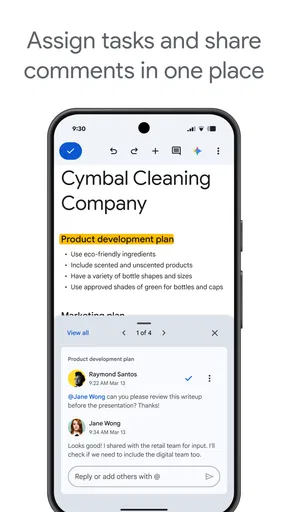
- Поддържа колаборация и коментари.
Недостатъци на Google Документи
- Изисква интернет връзка.
- Ограничени функции за редакция.
- Проблеми с форматирането понякога.
- Може да е бавен при големи файлове.
- Ограничена офлайн функционалност.
Други издания от Google LLC
Вижте всички
Google Messages
Комуникация4,6

Googlе
Инструменти4,4

Google TV
Видеоплейъри и инструменти за редактиране на клипове4,0

Android Auto
Превозни средства4,8
Подобни предложения в тази категория
Вижте всички
Google Диск
Google LLC4,4

Google Календар
Google LLC4,7

Google Assistant
Google LLC4,3

Microsoft OneDrive
Microsoft Corporation4,7

Microsoft OneNote: Save Notes
Microsoft Corporation4,8

HP Print Service Plugin
HP Inc.4,2
Често задавани въпроси
Какви функции предлага Google Документи?
Google Документи предлага широк набор от функции, включително създаване и редактиране на текстови документи, сътрудничество в реално време с други потребители, автоматично запазване на промените и интеграция с други Google приложения. Можете също така да използвате шаблони и добавки за разширяване на възможностите.
Как да работя офлайн с Google Документи?
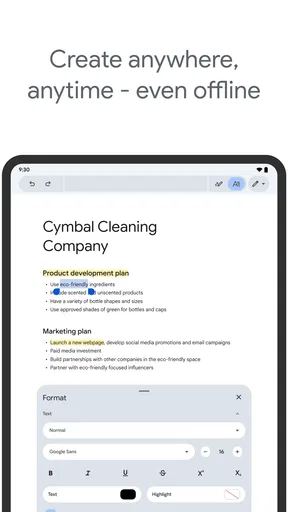
Можете да работите офлайн с Google Документи, като активирате офлайн достъп в настройките на приложението. Това ще ви позволи да редактирате документи без интернет връзка, а промените ще бъдат синхронизирани автоматично, когато се свържете отново с интернет.
Сигурни ли са моите документи в Google Документи?
Google Документи използва силни мерки за сигурност, включително шифроване и контрол на достъпа, за да защити вашите данни. Можете да контролирате кой има достъп до вашите документи и да задавате специфични разрешения за редактиране или преглед.
Какви формати поддържа Google Документи при експортиране?
Google Документи позволява експортиране на документи в различни формати, включително PDF, Microsoft Word (.docx), OpenDocument Format (.odt), текстов файл (.txt) и други. Това улеснява споделянето и съвместимостта с различни платформи и устройства.
Как мога да споделям документи в Google Документи?
Споделянето на документи в Google Документи е лесно и интуитивно. Можете да изпратите линк за достъп или да добавите конкретни потребители чрез техния имейл. Освен това можете да определите нивото на достъп – редактиране, коментиране или само преглед.
